
Xilisoft Video Converter Ultimate — настольная программа для конвертации видео, аудио и изображений, подготовки файлов под конкретные устройства и базовой обработки роликов перед экспортом. Она работает не как полноценный видеоредактор с монтажной шкалой, а как конвертер с прикладными инструментами: можно выбрать профиль вывода, изменить размер кадра, обрезать фрагмент, склеить несколько клипов, добавить субтитры, наложить водяной знак, заменить или добавить звуковую дорожку и запустить обработку отмеченных файлов в очереди. Программа поддерживает более 160 видео- и аудиоформатов, HD-видео, 4K, 2D to 3D, 3D to 3D, профили для iPhone, iPad, iPod, Apple TV, Samsung Galaxy, Kindle, Google Nexus, PSP, PS3, Xbox и Xbox 360.
Основная идея Xilisoft Video Converter Ultimate — убрать необходимость вручную подбирать контейнер, кодек, разрешение, битрейт и параметры совместимости для каждого устройства. Пользователь добавляет файл через Add File(s), выбирает Profile, указывает Destination через Browse… и запускает Convert Checked Item(s). Для бытовых задач этого достаточно: видеоконвертер Xilisoft берет исходный файл, применяет выбранный профиль и формирует результат, который проще открыть на нужном устройстве или в выбранном медиаплеере.
Среди конвертеров старой настольной школы Xilisoft Video Converter Ultimate выделяется сочетанием профилей устройств и встроенных операций перед экспортом. По этой логике он ближе к коммерческим бытовым конвертерам, чем к техническим транскодерам вроде HandBrake, XMedia Recode или MediaCoder. HandBrake и XMedia Recode сильнее в точной настройке кодирования, но Xilisoft делает ставку на готовые пресеты, кнопочную логику и быстрый выбор формата без изучения параметров кодека.
Что такое Xilisoft Video Converter Ultimate
Xilisoft Video Converter Ultimate — конвертер мультимедийных файлов для Windows и Mac. Программа принимает видео, аудио и изображения, а затем сохраняет результат в другой контейнер, другой кодек, другой размер кадра или в профиль конкретного устройства. В одном рабочем процессе можно выполнить конвертацию видео в MP4, конвертацию видео в AVI, конвертацию видео в MKV, извлечение аудио из видео, подготовку ролика под iPhone, iPad, Android-устройство, игровую консоль или медиаплеер.
Программа работает со стандартными и HD-форматами: H.264, MPEG-4 AVC, MP4, H.265/HEVC, VP8, WEBM, MKV, FLV, MOV, AVI, WMV, DivX, XviD, M4V, MPEG, MPG, AVCHD, MTS, M2TS, TS, VOB, ASF, 3GP, RM, RMVB, SWF, DV и другими. В аудиочасти доступны MP3, M4A, WMA, AAC, CDA, WAV, FLAC, APE, OGG, CUE, RA, RAM, AC3, MP2, AIFF, AU, MPA и SUN AU; для изображений заявлены BMP, GIF, JPEG и PNG; для субтитров — SRT, ASS и SSA.
Главная особенность Ultimate-редакции — не только набор форматов, но и инструменты подготовки результата. В программе есть Clip для обрезки фрагментов, Merge Selected Item into One для объединения нескольких файлов, Effects для кадрирования, яркости, контраста, насыщенности, спецэффектов, водяных знаков, аудиодорожек и субтитров. Для одного исходника можно добавить несколько выходных профилей через Add Output Profile и получить разные версии файла после одной настройки очереди.
Xilisoft Video Converter Ultimate не заменяет монтажные программы вроде Shotcut, Avidemux или VSDC Free Video Editor, потому что не строится вокруг многодорожечной временной шкалы. Его задача другая: быстро подготовить готовый файл к воспроизведению, уменьшить размер, сменить формат, обрезать лишнее, вставить субтитры или собрать несколько клипов в один файл перед перекодированием.
Кому подойдет программа
Xilisoft Video Converter Ultimate рассчитан на пользователей, которым нужен не набор отдельных утилит, а единое окно для типовых операций с видео. Программа удобна, когда файл открывается на компьютере, но не воспроизводится на телефоне, планшете, телевизоре, приставке или старом медиаплеере. В таких случаях пользователь выбирает профиль устройства или формат из Profile, а не собирает параметры вручную.
Отдельная аудитория — владельцы архивов с роликами в разных контейнерах: AVI, MOV, FLV, WMV, MKV, MTS, M2TS, 3GP, VOB. Xilisoft Video Converter Ultimate позволяет привести такие файлы к одному выходному формату, например MP4/H.264 для повседневного просмотра или AVI/DivX для старых плееров. Для пакетной конвертации видео программа использует список файлов с чекбоксами: можно отметить только нужные элементы и запускать Convert Checked Item(s) не для всей очереди, а для выбранных позиций.
Программа подходит тем, кто часто готовит видео под устройства. В Profile есть категории iPod, iPhone, iPad & Apple TV, Android, Android Pad, BlackBerry, Windows Phone, Mobile phone, PlayStation, Xbox, Wii & DS, PMP, HD Video, Web Video, General Video Format, General Audio Format, Lossless Audio Format, Picture & Animation, All Profiles и User Defined. Внутри профилей пользователь выбирает не только контейнер, но и готовую связку параметров под сценарий воспроизведения.
Для новичка ценность Xilisoft Video Converter Ultimate в том, что основные действия видны сразу: Add File(s), Profile, Browse…, Convert Checked Item(s), Preview. Для опытного пользователя полезнее Advanced Profile Settings, где доступны битрейт, sample rate, Start Time, Length, параметры аудио и дополнительные настройки профиля. Если нужно сохранить собственный профиль, используется Save As: после изменения параметров пользователь создает новую конфигурацию, которую можно применять повторно.
Программа подходит для разовых бытовых задач: отправить ролик на телефон, подготовить файл для презентации, извлечь MP3 из видео, уменьшить размер перед хранением, обрезать вступление или титры. Для регулярной перекодировки больших архивов важнее учитывать ограничения: старый интерфейс, коммерческая модель, зависимость скорости от исходника, кодека и оборудования, а также то, что это не профессиональный энкодер с глубокой автоматизацией сценариев.
Интерфейс и логика работы
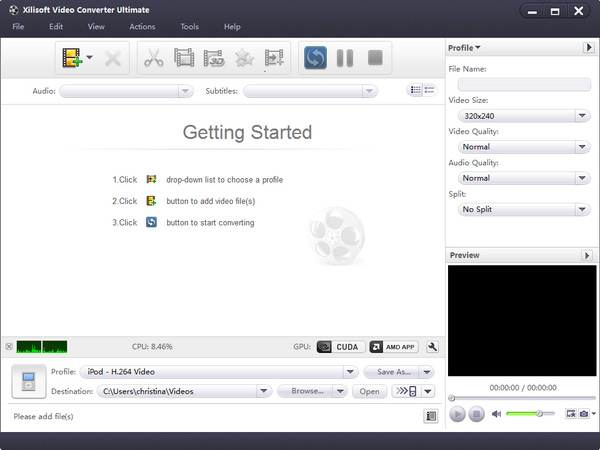
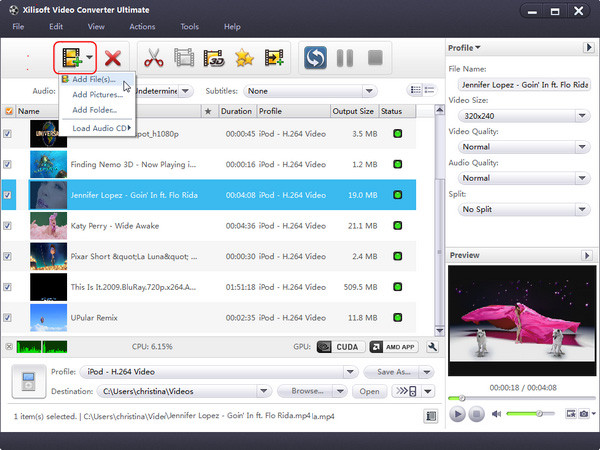
Интерфейс Xilisoft Video Converter Ultimate построен вокруг очереди файлов. В верхней части находится панель с кнопками добавления, удаления, запуска, паузы, остановки, Clip, 3D Conversion, Effects и другими командами. Центральная область занята списком файлов: рядом с каждым элементом отображаются чекбокс, имя, миниатюра, Duration, Profile, Output Size и Status. Внизу расположены Profile и Destination, а справа — панель базовых параметров и Preview.
Логика работы простая: сначала формируется список файлов, затем для каждого выбранного элемента задается профиль вывода, после этого выбирается папка Destination и запускается обработка. В списке можно держать несколько роликов и отмечать чекбоксами только те элементы, которые нужно обработать сейчас. Это важно для пакетной конвертации: программа не заставляет каждый раз открывать отдельное окно для каждого ролика.
Правая панель Profile используется для оперативных параметров. Там отображаются File Name, Video Size, Video Quality, Audio Quality, Split и Preview. Если нужны более точные настройки, открывается Show Advanced Profile Settings. В расширенной панели доступны аудиобитрейт, sample rate и другие параметры, а для фрагментарного вывода используются Start Time и Length.
Панель Preview помогает проверять содержимое ролика до обработки. При обрезке, кадрировании, работе с субтитрами и эффектами предварительный просмотр особенно важен: пользователь видит кадр, позицию субтитров, область Crop, расположение текстового или графического водяного знака. В окне Effect есть Comparing Preview, который сравнивает исходное и отредактированное изображение рядом.
В Xilisoft Video Converter Ultimate нет перегруженной монтажной шкалы, поэтому работа идет через конкретные окна: Clip — для сегментов, 3D Conversion — для 3D-режима, Effect — для изображения, кадрирования, водяных знаков, аудио и субтитров, Joint Item — для объединенного элемента. Такой подход проще для конвертации, но менее гибок для полноценного монтажа: нельзя выстраивать сложный проект с несколькими дорожками, ключевыми кадрами и цветокоррекцией уровня видеоредактора.
Основные функции Xilisoft Video Converter Ultimate
Конвертация видео и аудио
Главная функция программы — преобразование видео и аудио между форматами. Xilisoft Video Converter Ultimate поддерживает распространенные контейнеры и кодеки: MP4, AVI, MKV, MOV, WMV, FLV, MPEG, MPG, AVCHD, MTS, M2TS, TS, VOB, ASF, 3GP, RM, RMVB, DivX, XviD, H.264, MPEG-4 AVC, H.265/HEVC, VP8 и WEBM. Для пользователя это означает, что один и тот же ролик можно подготовить под современный смартфон, старый медиаплеер, домашний архив или веб-публикацию без отдельного поиска кодеков.
Конвертация видео в MP4 обычно нужна для универсального воспроизведения: этот контейнер поддерживается большинством телефонов, планшетов, телевизоров, браузеров и медиаплееров. Конвертация видео в AVI полезна для старых устройств и программ, которые ориентированы на DivX или XviD. Конвертация видео в MKV подходит для хранения файлов с современными кодеками и несколькими дорожками, а MOV востребован в средах, где используются Apple-устройства или приложения, ожидающие QuickTime-совместимый контейнер.
Аудиочасть позволяет извлекать дорожку из видео и сохранять ее в MP3, AAC, WAV, FLAC, WMA, OGG, AC3, AIFF и других форматах. Это удобно, когда нужно получить музыку из клипа, сохранить звуковую дорожку лекции, подготовить аудиоверсию интервью или сделать отдельный файл для плеера. Для MP3 и WMA программа поддерживает редактирование ID3 Tag information через Advanced Profile Settings.
Xilisoft Video Converter Ultimate работает не только с видео и аудио. В списке поддерживаемых типов есть изображения BMP, GIF, JPEG и PNG, а в инструментах объединения упоминаются merged picture item и операции Rotate Clockwise, Rotate Counterclockwise, Flip Horizontal, Flip Vertical. Это не делает программу графическим редактором, но позволяет использовать изображения в некоторых сценариях мультимедийной подготовки.
Готовые профили для устройств
Profile — центральный элемент программы. Пользователь может выбрать не только формат, но и категорию устройства: iPhone, iPad, iPod, Apple TV, Android, Android Pad, BlackBerry, Windows Phone, Mobile phone, PlayStation, Xbox, Wii & DS, PMP. В списке поддерживаемых устройств присутствуют серии iPhone 13/14/15, iPhone 11/12, iPhone X/XS/XS Max/XR, iPhone 6/7/8, iPad Pro, iPad mini, iPad Air, Apple TV, Samsung Galaxy, Samsung Galaxy Note, Kindle, Google Nexus, PSP, PS3, Xbox и Xbox 360.
Профили экономят время там, где пользователь не хочет разбираться в разрешении, кодеке, частоте кадров и битрейте. Например, вместо ручного выбора H.264, размера кадра и аудиопараметров можно открыть iPad & Apple TV и выбрать iPad H.264 Video или iPad MPEG4 Video. Для Android-устройств используется отдельная категория Android, для игровых приставок — PlayStation и Xbox.
В нижней части списка Profile есть поле Start Searching. Оно нужно для быстрого поиска профиля: пользователь вводит название устройства, контейнера или формата и быстрее находит нужный вариант. Recently Used сохраняет недавно примененные профили, поэтому повторяющиеся задачи не требуют каждый раз проходить по всей структуре списка.
Профили можно настраивать и сохранять. После изменения параметров работает Save As: программа создает пользовательский профиль, который затем можно переименовать или удалить. Это удобно для регулярных задач, например для постоянной подготовки роликов с одинаковым разрешением, битрейтом и аудиокачеством.
Пакетная конвертация видео
Пакетная обработка в Xilisoft Video Converter Ultimate строится на очереди. Пользователь добавляет несколько файлов через Add File(s), Add Folder или другие варианты добавления, затем отмечает нужные позиции чекбоксами. Команда Convert Checked Item(s) запускает обработку именно отмеченных элементов, а не обязательно всего списка.
В списке файлов отображаются Duration, Profile, Output Size и Status. Такая таблица помогает до запуска увидеть, какой профиль назначен конкретному ролику и какой размер результата ожидается. Для больших очередей это практично: можно заметить файл с неправильным профилем до обработки, а не после получения результата.
Для очереди доступны Pause Checked Item(s) и Stop Checked Item(s). Пауза нужна, когда конвертация нагружает систему, а Stop — когда пользователь заметил ошибку в профиле, папке назначения или списке отмеченных файлов. В интерфейсе есть индикаторы CPU и GPU, поэтому пользователь видит, что программа выполняет ресурсоемкую задачу.
3D Conversion
Xilisoft Video Converter Ultimate поддерживает 3D Conversion: преобразование стандартного 2D-видео в 3D и конвертацию одного 3D-формата в другой. В окне 3D Conversion доступны два основных режима: 2D to 3D и 3D to 3D. Для вывода используются Anaglyph (Red/Cyan), Side by Side, Side by Side (Half-Width), Top and Bottom и Top and Bottom (Half-Height).
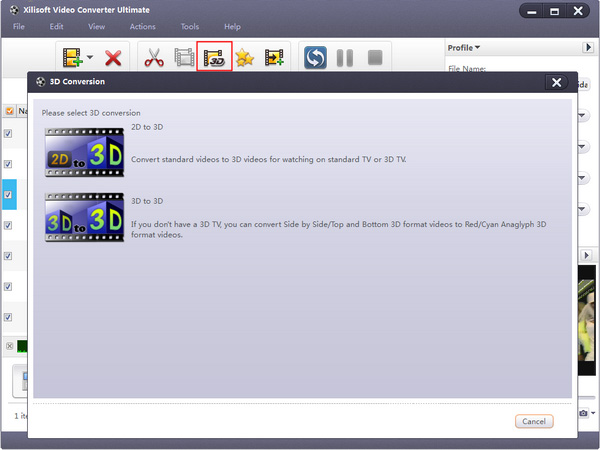
В режиме 2D to 3D пользователь выбирает исходный ролик, нажимает 3D Conversion, открывает 2D to 3D, задает формат вывода под областью предварительного просмотра и возвращается в главное окно через Finish. Для глубины используется 3D Depth, а Swap L/R Image меняет местами изображение для левого и правого глаза.
В режиме 3D to 3D сначала выбирается исходный тип 3D-видео, затем выходной тип. Например, можно перевести Side by Side в Anaglyph (Red/Cyan) или изменить полноразмерный Side by Side на Side by Side (Half-Width). Если настройки больше не нужны, команда Remove 3D Conversion Settings убирает примененное преобразование.
Функция 3D Conversion отражает эпоху, когда 3D-телевизоры и 3D-видео были заметным потребительским направлением. Сейчас она остается нишевой, но полезной для архивов, старых коллекций, проекторов и устройств, которые требуют определенный 3D-формат.
Clip: обрезка видео и аудио
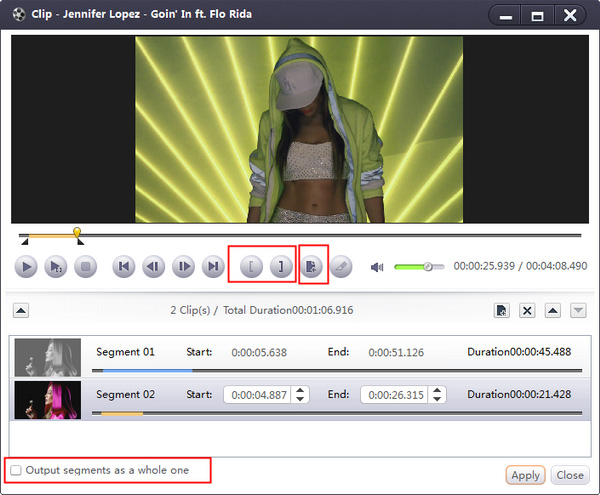
Clip используется для выделения нужных фрагментов из видео или аудио. Пользователь выбирает файл в списке, нажимает Clip, запускает воспроизведение и отмечает границы через Set Start Point и Set End Point. Если требуется несколько фрагментов, команда New Clip добавляет новый сегмент, а Apply и Close сохраняют настройку и возвращают пользователя в главное окно.
Обрезка видео в Xilisoft Video Converter подходит для простых задач: убрать заставку, вырезать длинное вступление, оставить только нужный эпизод, разделить исходник на несколько частей. В окне Clip отображаются сегменты, Start, End, Duration и общая длительность. При необходимости можно отметить Output segments as a whole one: тогда несколько выбранных фрагментов будут выведены как один файл.
Для точной обрезки можно использовать не только кнопки Set Start Point и Set End Point, но и значения Start Time и Length в Advanced Profile Settings. Это удобно, когда известны точные таймкоды: например, нужно сохранить первые три минуты, фрагмент с 00:10:00 до 00:15:30 или короткую сцену заданной длины.
Clip не является монтажной шкалой, поэтому сложный монтаж с десятками переходов, слоями и синхронизацией звука лучше делать в видеоредакторе. Но для конвертера встроенная обрезка полезна: пользователь не создает промежуточный файл в другой программе, а сразу отправляет выбранный сегмент в нужный формат.
Merge и Join: объединение файлов
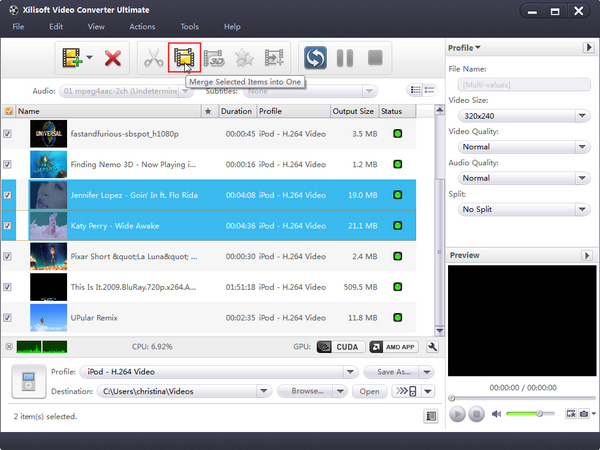
Для объединения нескольких роликов используется Merge Selected Item into One. Пользователь выделяет файлы в списке, нажимает команду объединения, после чего в очереди создается merged item. Важное ограничение: объединяются файлы одного типа; видео нельзя объединять с изображениями в один видеоклип тем же способом.
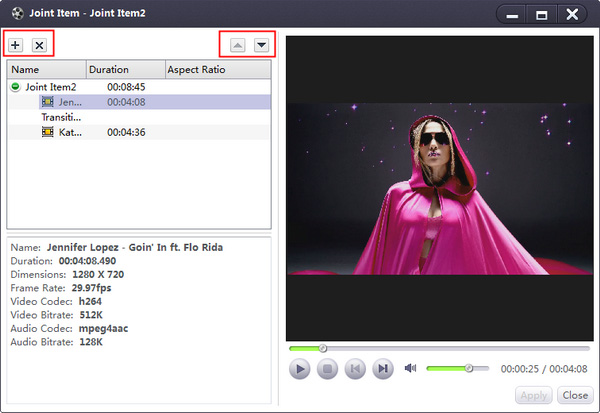
После создания объединенного элемента доступно Edit Joint Item. В окне Joint Item можно управлять порядком частей через Move Up и Move Down, выбирать переходы между роликами, настраивать Duration для перехода и проверять результат через Play в Preview.
Join полезен для бытовой склейки: собрать несколько клипов с камеры, объединить части ролика, подготовить один файл из серии коротких фрагментов. Для аккуратного результата нужно заранее проверить порядок сегментов, длительность переходов и совместимость исходников. Если ролики имеют разные разрешения, соотношение сторон или частоту кадров, итоговое качество зависит от выбранного профиля вывода и настроек кадра.
При работе с изображениями в merged picture item доступны Rotate Clockwise, Rotate Counterclockwise, Flip Horizontal, Flip Vertical, Reset и переходы между картинками. Такой сценарий ближе к простому слайд-шоу, но Xilisoft Video Converter Ultimate остается конвертером, а не специализированной программой для презентаций или фотофильмов.
Effects: кадрирование, изображение, эффекты, звук и субтитры
Окно Effects объединяет несколько вкладок: Crop, Image, Watermark, Effect, Audio и Subtitles. Через него выполняется основная подготовка видео перед конвертацией: можно убрать черные поля, изменить яркость, контраст и насыщенность, наложить текстовый или графический водяной знак, добавить спецэффект, подложить аудиодорожку и встроить субтитры.
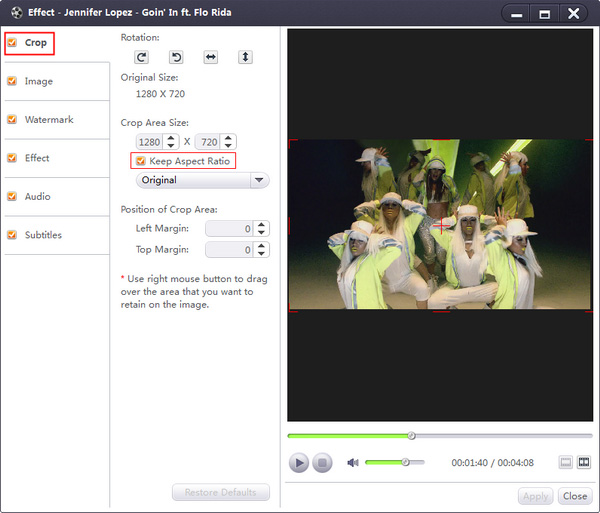
Crop отвечает за кадрирование. Пользователь задает height, width, left margin и top margin или меняет область мышью, перетаскивая рамку и маркеры. Keep Aspect Ratio фиксирует соотношение сторон, а Restore Defaults возвращает настройки к исходным значениям. Эта вкладка нужна, когда у видео есть черные полосы, лишняя область по краям, неподходящий формат кадра для планшета или телевизора.
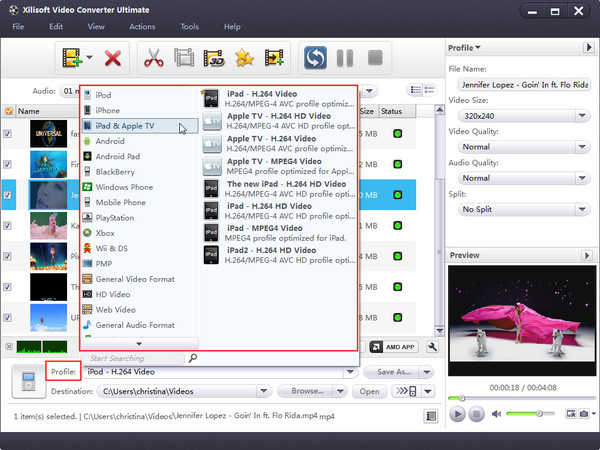
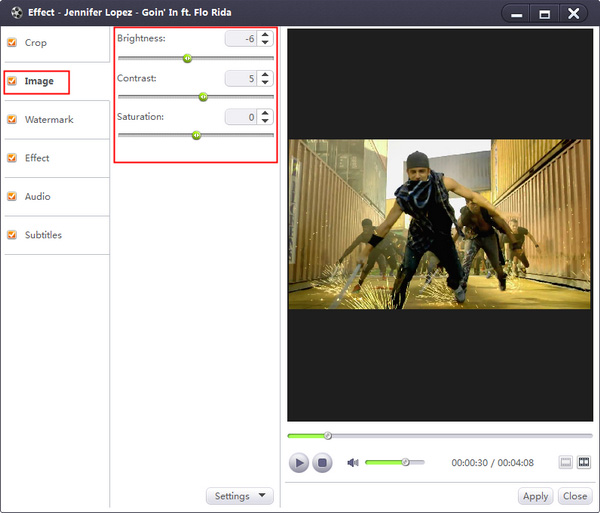
Image используется для изменения brightness, contrast и saturation. Это не полноценная цветокоррекция, но базовые параметры помогают исправить слишком темный, блеклый или контрастный ролик перед экспортом. Effect добавляет художественные эффекты из списка, а Applying через Apply сохраняет выбранную обработку.
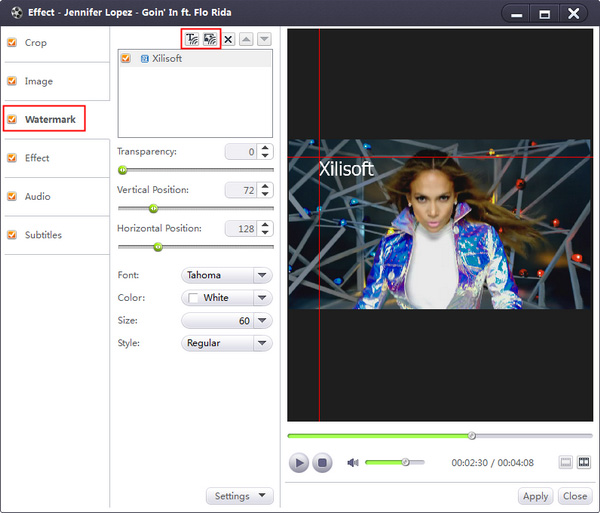
Watermark работает с текстовыми и графическими водяными знаками. Через Add Text Watermark добавляется текст, через Add Picture Watermark — изображение. Для выбранного водяного знака настраиваются transparency, vertical position, horizontal position, font, color, size и style. В один ролик можно добавить несколько текстовых и графических водяных знаков.
Audio позволяет добавить дополнительную звуковую дорожку через Add Audio Track. Для выбранной дорожки отображаются свойства, включая Audio Codec, Channels, Sample Rate, Bit Rate и Duration. Доступны режимы Loop и Play Only Once: первый повторяет дорожку, второй проигрывает ее один раз.
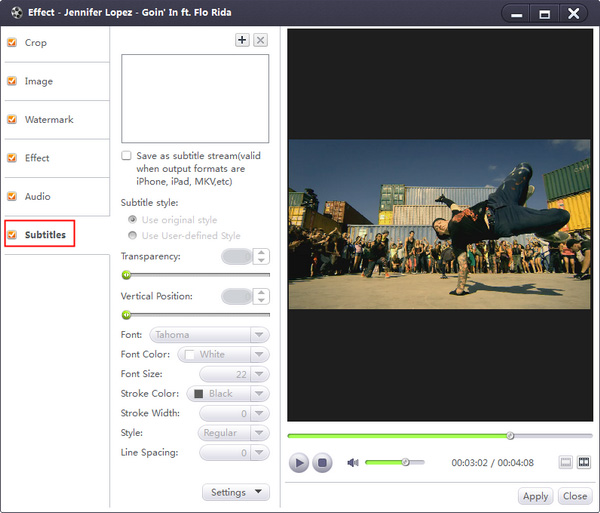
Subtitles добавляет субтитры через Add Subtitles. Для выбранного файла субтитров можно настроить transparency, vertical position, font, color, size, style и line spacing. В списке поддерживаемых типов субтитров присутствуют SRT, ASS и SSA, а в интерфейсе есть опция Save as subtitle stream, valid when output format is iPhone, iPad, MKV etc.
Add Output Profile и Bitrate Calculator
Add Output Profile нужен, когда один исходный файл требуется вывести в нескольких вариантах. Например, один ролик можно одновременно подготовить как MP4 для телефона, AVI для старого плеера и MP3 для аудиоверсии. После выбора файла команда Add Output Profile добавляет под ним новый профильный элемент, которому можно назначить другой формат или другую конфигурацию.
Bitrate Calculator находится в Tools > Bitrate Calculator. Он рассчитывает значения video bit rate и audio bit rate под нужный размер выходного файла. Пользователь сначала выделяет файл, затем задает ожидаемый размер, после чего рассчитанные параметры отображаются в соответствующих полях справа.
Эти две функции важны для регулярных сценариев. Add Output Profile помогает не повторять настройку для разных устройств, а Bitrate Calculator полезен, когда файл должен помещаться в заданный лимит: например, для отправки, хранения на носителе ограниченного объема или загрузки в систему с ограничением размера.
Поддерживаемые форматы и устройства
Xilisoft Video Converter Ultimate работает с видео, аудио, изображениями и субтитрами. В таблице ниже собраны основные группы форматов, которые встречаются в технических характеристиках программы.
| Группа | Поддерживаемые типы |
|---|---|
| Видео | H.264, MPEG-4 AVC, MP4, H.265/HEVC, VP8, WEBM, MKV, FLV, MOV, AVI, WMV, DivX, XviD, M4V, MPEG, MPG, AVCHD, MTS, M2TS, TS, MOD, VOB, ASF, 3GP, RM, RMVB, 3GP2, SWF, H.261, H.263, DAT, DV, DIF, MJPG, MJPEG, MPV, DVR-MS, NUT, QT, YUV, NSV, MPEG4 |
| Аудио | MP3, M4A, WMA, AAC, CDA, WAV, FLAC, APE, OGG, CUE, RA, RAM, AC3, MP2, AIFF, AU, MPA, SUN AU, AMR |
| Изображения | BMP, GIF, JPEG, PNG |
| Субтитры | SRT, ASS, SSA |
| Устройства | iPhone, iPad, iPod, Apple TV, Samsung Galaxy, Samsung Galaxy Note, Kindle, Google Nexus, LG, HTC, Motorola, Sony Xperia, Windows Phone, BlackBerry, PSP, PS3, Xbox, Xbox 360 |
Форматная поддержка делает программу удобной для конвертации архивов, где файлы накоплены из разных источников: камеры, старые телефоны, видеоредакторы, DVD-структуры, скачанные ролики, записи с приставок или медиаплееров. Для таких коллекций важны не только популярные MP4 и MKV, но и старые контейнеры вроде 3GP, ASF, RMVB, DAT, VOB и MOD.
Для аудио Xilisoft Video Converter Ultimate полезен как инструмент извлечения дорожек. Например, из видеолекции можно сохранить MP3, из клипа — AAC или WAV, из записи — FLAC или OGG. Если выбран WMA или MP3, доступны ID3 Tag information в Advanced Profile Settings.
Для субтитров программа ориентирована на практические форматы SRT, ASS и SSA. SRT подходит для простых текстовых субтитров, ASS и SSA используются там, где нужны расширенные стили. В окне Subtitles пользователь управляет внешним видом: прозрачностью, вертикальной позицией, шрифтом, цветом, размером, стилем и межстрочным интервалом.
Как конвертировать видео в Xilisoft Video Converter Ultimate
Базовая конвертация в Xilisoft Video Converter Ultimate выполняется через четыре основных шага: добавить файл, выбрать профиль, указать папку назначения, запустить обработку. Такой процесс подходит для конвертации видео в MP4, AVI, MKV, MOV, WMV, для подготовки ролика под устройство и для извлечения аудио.
Шаг 1. Добавить файл
В верхней панели нажимается Add File(s). Альтернативный путь — File > Add File(s). После выбора одного или нескольких файлов они появляются в центральной таблице. Для папки с файлами используется Add Folder, а для аудио-CD в интерфейсе есть Load Audio CD.
Добавленные ролики отображаются с миниатюрами и длительностью. Если файлов много, лучше сразу проверить чекбоксы слева: отмеченные элементы будут участвовать в Convert Checked Item(s), а неотмеченные останутся в списке без обработки.

Шаг 2. Выбрать Profile
Нижнее поле Profile задает формат или устройство. При нажатии открывается дерево категорий: iPad & Apple TV, Android, Android Pad, BlackBerry, Windows Phone, Mobile phone, PlayStation, Xbox, General Video Format, HD Video, Web Video и другие. Для быстрого поиска используется Start Searching.
Если задача — универсальный файл для воспроизведения на большинстве устройств, выбирается MP4/H.264 или профиль конкретного устройства. Для старого плеера — AVI/DivX или XviD. Для аудио — MP3, AAC, WAV, FLAC или другой нужный аудиоформат. Для сохранения нескольких вариантов одного исходника применяется Add Output Profile.
Шаг 3. Указать Destination
Destination определяет папку, куда программа сохранит итоговый файл. Кнопка Browse… открывает выбор папки, а Open рядом с полем Destination позволяет открыть папку результата. Перед запуском обработки стоит проверить путь: типичная ошибка — оставить старую папку и затем искать готовый файл не там, где ожидалось.
Шаг 4. Запустить Convert Checked Item(s)
После выбора Profile и Destination пользователь отмечает нужные файлы и нажимает Convert Checked Item(s). В интерфейсе отображается Status, а также индикаторы нагрузки CPU и GPU. Если задача поставлена ошибочно, обработку можно остановить через Stop Checked Item(s); если нужно временно освободить ресурсы компьютера, используется Pause Checked Item(s).
Что проверить перед запуском
Перед конвертацией стоит пройти короткую проверку:
выбран правильный Profile, а не недавно использованный профиль от другой задачи;
в Destination стоит нужная папка;
отмечены только те файлы, которые нужно обработать;
для роликов с субтитрами открыта вкладка Subtitles и проверена позиция текста;
при кадрировании включен или выключен Keep Aspect Ratio в зависимости от задачи;
если важен размер файла, рассчитан битрейт через Bitrate Calculator;
если файл нужен для старого устройства, выбран профиль именно этого устройства или близкий по параметрам.
Такая проверка занимает меньше времени, чем повторная конвертация большого ролика после ошибки в профиле или папке назначения.
Как настроить качество, размер и параметры файла
Качество и размер результата зависят от выбранного профиля, разрешения, видеокодека, битрейта, аудиобитрейта, частоты дискретизации, длительности и параметров Split. В Xilisoft Video Converter Ultimate часть этих настроек вынесена в правую панель Basic Settings, а расширенные параметры открываются через Show Advanced Profile Settings.
Video Size отвечает за размер кадра. При подготовке файла для смартфона не всегда нужно сохранять исходное 4K или Full HD: уменьшение разрешения снижает размер файла и нагрузку на старое устройство. При подготовке видео для телевизора, наоборот, слишком маленькое разрешение ухудшит просмотр на большом экране. Для старых портативных плееров важно выбирать размер кадра, который устройство действительно воспроизводит.
Video Quality и Audio Quality задают общий уровень качества в рамках выбранного профиля. При увеличении качества обычно растет размер файла и время обработки. При снижении качества файл становится меньше, но появляются артефакты, потери детализации, размытие или ухудшение звука. Для архива лучше не снижать качество агрессивно; для отправки через интернет или хранения на телефоне можно выбрать более компактный профиль.
Advanced Profile Settings дает больше контроля. Там можно задавать audio Bit Rate, Sample Rate и другие параметры. Для некоторых форматов программа ограничивает доступные значения: это связано с выбранным контейнером, кодеком и совместимостью профиля.
Bitrate Calculator помогает попасть в нужный размер результата. Пользователь выделяет файл, открывает Tools > Bitrate Calculator, вводит желаемый размер и получает рассчитанные video bit rate и audio bit rate. Этот инструмент полезен, когда ролик должен помещаться в конкретный лимит, а ручной подбор битрейта превращается в несколько пробных экспортов.
Настройка под разные сценарии
| Сценарий | Что выбрать в Xilisoft Video Converter Ultimate | Что проверить |
| Универсальное воспроизведение | MP4/H.264 или профиль устройства | разрешение, аудиокодек, итоговый размер |
| Старый медиаплеер | AVI/DivX, XviD, WMV или профиль устройства | поддерживаемый размер кадра и кодек |
| Уменьшение размера | меньший Video Size, умеренный битрейт, Bitrate Calculator | читаемость изображения после сжатия |
| Извлечение аудио | MP3, AAC, WAV, FLAC, WMA | битрейт, Sample Rate, ID3 Tag information |
| Видео с субтитрами | Subtitles > Add Subtitles | позиция, размер, цвет, читаемость |
| Несколько версий файла | Add Output Profile | разные профили под разные устройства |
Для H.264 Xilisoft FAQ выделяет качество как сильную сторону по сравнению с другими MP4-вариантами, но отмечает, что такой профиль дает больший размер и более медленную конвертацию. Это типичный компромисс: чем выше эффективность и качество кодирования, тем больше времени может занять обработка.
Работа с видео перед конвертацией
Как обрезать лишний фрагмент
Обрезка начинается с выбора файла в списке и кнопки Clip. В окне Clip пользователь запускает видео, ставит Set Start Point в начале нужного фрагмента и Set End Point в конце. Если нужен второй фрагмент, используется New Clip. После настройки Apply и Close возвращают пользователя в основное окно, а сегменты появляются под исходным файлом.
Если требуется соединить несколько вырезанных частей, включается Output segments as a whole one. Порядок сегментов меняется через Move Up и Move Down. Такой сценарий подходит для удаления пауз, заставок, лишних сцен, длинного вступления или нескольких ненужных кусков из одного ролика.
Для точных таймкодов удобнее Advanced Profile Settings: Start Time и Length позволяют задать начало и длительность фрагмента вручную. Этот способ нужен, когда пользователь заранее знает, что нужно сохранить, например участок с 00:03:15 длительностью 00:01:20.
Как убрать черные поля
Черные поля убираются через Effects > Crop. Пользователь выбирает файл, открывает Effects, переходит во вкладку Crop и задает область кадрирования. Можно ввести height, width, left margin и top margin вручную или передвинуть рамку в окне предпросмотра. Keep Aspect Ratio сохраняет пропорции, что важно для роликов, которые не должны растягиваться по ширине или высоте.
После кадрирования нужно посмотреть фрагмент через Preview. Ошибка в Crop часто проявляется не сразу: можно случайно отрезать часть субтитров, логотип, нижнюю строку презентации или важную область кадра. Если результат не подходит, Restore Defaults возвращает исходные значения.
Как добавить субтитры
Субтитры добавляются через Effects > Subtitles. Кнопка Add Subtitles загружает файл субтитров, после чего можно настроить прозрачность, вертикальную позицию, шрифт, цвет, размер, стиль и line spacing. Поддерживаемые форматы субтитров включают SRT, ASS и SSA.
Перед конвертацией важно проверить читаемость: белый текст может потеряться на светлом фоне, слишком маленький размер ухудшит просмотр на телефоне, а слишком низкая вертикальная позиция приведет к обрезанию текста на некоторых экранах. В окне Effects Preview показывает результат до запуска обработки.
Как добавить водяной знак
Водяной знак настраивается через Effects > Watermark. Add Text Watermark добавляет текстовый знак, Add Picture Watermark — изображение. Для каждого элемента задаются прозрачность, вертикальная и горизонтальная позиция, шрифт, цвет, размер и стиль. В один ролик можно добавить несколько текстовых и графических водяных знаков.
Этот инструмент полезен для учебных материалов, черновиков, внутренних видео, демонстрационных роликов и файлов, которые нужно пометить перед отправкой. При настройке прозрачности важно не закрывать важные детали кадра, лицо, субтитры, элементы интерфейса или текст на экране.
Как заменить или добавить звуковую дорожку
Звук добавляется через Effects > Audio. После Add Audio Track дорожка появляется в списке, а программа показывает Audio Codec, Channels, Sample Rate, Bit Rate и Duration. Для воспроизведения доступны Loop и Play Only Once.
Loop подходит для фоновой музыки, которая должна повторяться до конца ролика. Play Only Once нужен, когда дорожка должна прозвучать один раз, например короткое вступление, дикторская реплика или музыкальный фрагмент. После добавления аудио нужно проверить длительность: короткая дорожка в режиме Play Only Once не заполнит весь ролик, а слишком громкая музыка может перекрыть исходный звук.
Как объединить несколько роликов
Для склейки нескольких файлов пользователь выделяет их в списке и нажимает Merge Selected Item into One. Затем правой кнопкой открывает Edit Joint Item, меняет порядок через Move Up и Move Down, выбирает переходы и задает Duration. Предпросмотр позволяет проверить, как ролики стыкуются между собой.
Перед объединением нужно привести ролики к понятной последовательности. Если один файл вертикальный, другой горизонтальный, третий в другом разрешении, итог может выглядеть неоднородно. Xilisoft Video Converter Ultimate объединит подходящие элементы, но художественную согласованность, одинаковый звук, цвет и композицию пользователь контролирует сам.
Как сделать 3D-версию
Режим 2D to 3D находится в 3D Conversion. После выбора файла пользователь нажимает 3D Conversion, выбирает 2D to 3D и задает выходной режим: Anaglyph (Red/Cyan), Side by Side, Side by Side (Half-Width), Top and Bottom или Top and Bottom (Half-Height). Для глубины используется 3D Depth, для смены левого и правого изображения — Swap L/R Image.
Такой результат зависит от исходника и устройства просмотра. Anaglyph (Red/Cyan) ориентирован на очки с красно-голубыми фильтрами, Side by Side и Top and Bottom — на устройства, которые понимают соответствующую 3D-развертку. После выбора режима нужно проверить короткий фрагмент, потому что неверный формат может дать двоение, неудобную глубину или неправильное расположение левого и правого глаза.
Производительность и ускорение
Xilisoft Video Converter Ultimate использует multi-core CPU и GPU acceleration. В материалах о программе отдельно указаны NVIDIA CUDA и AMD APP; ускорение особенно важно для HD video conversion, где перекодирование требует больше вычислений. В интерфейсе видны индикаторы CPU и GPU, а на нижней панели отображаются CUDA и AMD APP.
На практике скорость зависит от нескольких факторов: исходного формата, выбранного кодека, разрешения, длительности, битрейта, числа файлов в очереди, нагрузки системы, поддержки ускорения видеокартой и выбранных эффектов. Конвертация 4K-видео, H.265/HEVC или тяжелого HD-материала занимает больше времени, чем подготовка короткого ролика в MP4 для смартфона.
В истории программы заметно, что производительность развивалась отдельным направлением. В версии 6.0.4 появилась поддержка NVIDIA CUDA, в 6.5.1 — AMD APP, в 6.6.0 — multi-thread encoding для HD-видео, а в 6.7.0 были оптимизированы параметры GPU acceleration и добавлена поддержка GPU acceleration при выводе в MKV.
Для ускорения работы имеет смысл:
закрыть ресурсоемкие приложения перед большой очередью;
не повышать разрешение без необходимости;
использовать профиль устройства вместо ручной комбинации неподходящих параметров;
не применять лишние эффекты, если нужна только смена контейнера или кодека;
проверять короткий фрагмент перед конвертацией большого файла;
не запускать несколько тяжелых задач одновременно, если компьютер заметно тормозит.
Если задача — массовая регулярная перекодировка с тонкой автоматизацией, стоит сравнить Xilisoft Video Converter Ultimate с FFmpeg и HandBrake. Xilisoft удобнее для графического сценария и профилей устройств, а FFmpeg сильнее как инструмент командной строки и автоматизации.
Системные требования
Для Windows-версии Xilisoft Video Converter Ultimate минимальные требования включают Windows XP SP2 или более позднюю редакцию XP, Windows Vista или Windows 7, процессор Intel/AMD 1 GHz или быстрее, 512 MB RAM или больше, 100 MB свободного места для установки, Super VGA 800×600 и 16-bit graphics card или выше.
| Компонент | Требование для Windows |
| ОС | Microsoft Windows XP SP2 или later, Windows Vista, Windows 7 |
| Процессор | Intel/AMD 1 GHz или быстрее |
| Оперативная память | 512 MB RAM или больше |
| Место на диске | 100 MB для установки |
| Графика | Super VGA 800×600, 16-bit graphics card или выше |
Для Mac-версии системные требования отличаются. Программа работает на Intel processor; для 32-bit указаны Mac OS X v10.6–10.14 Mojave, для 64-bit — Mac OS X v10.9–macOS Sequoia 15. Требуется 512 MB RAM, 100 MB свободного места, Super VGA 800×600, 16-bit graphics card или выше, OpenGL 1.4 или выше.
| Компонент | Требование для Mac |
| Процессор | Intel processor |
| ОС 32-bit | Mac OS X v10.6–10.14 Mojave |
| ОС 64-bit | Mac OS X v10.9–macOS Sequoia 15 |
| Оперативная память | 512 MB RAM |
| Место на диске | 100 MB для установки |
| Графика | Super VGA 800×600, 16-bit graphics card или выше, OpenGL 1.4 или выше |
Важно учитывать, что минимальные требования описывают запуск программы, а не комфортную конвертацию тяжелого видео. Для HD и 4K исходников значимы процессор, видеокарта, объем памяти, скорость диска и свободное место под временные файлы. Чем выше разрешение и чем сложнее кодек, тем больше нагрузка.
Редакции, лицензия и ограничения пробной версии
Xilisoft Video Converter существует в нескольких редакциях: Video Converter Ultimate, Video Converter Smart, Video Converter Ultimate for Mac, Video Converter Platinum for Mac и Video Converter Standard for Mac. Ultimate-редакция ориентирована на максимально полный набор функций внутри линейки: 160+ форматов, HD и 4K, 2D to 3D, профили устройств, GPU acceleration и инструменты редактирования перед экспортом.
Программа относится к коммерческим конвертерам. Пробный режим ограничивает длину результата: в обзоре PCWorld указано ограничение демонстрационной версии тремя минутами вывода на файл. Это важная практическая деталь: пробный режим подходит для проверки интерфейса, профилей и качества коротких фрагментов, но не для полноценной обработки длинных видео.
Ограничение пробной версии влияет на сценарий оценки программы. Перед покупкой пользователь может проверить, открывается ли нужный формат, правильно ли работает профиль устройства, читаются ли субтитры, подходит ли Crop, корректно ли отображается водяной знак и устраивает ли качество. Но финальную конвертацию длинного фильма, записи с камеры или серии уроков нужно планировать с учетом коммерческой лицензии.
Отзывы пользователей и профильных журналов
PCWorld
PCWorld в обзоре 2011 года оценивал Xilisoft Video Converter Ultimate как коммерческий конвертер для пользователей, которые много работают с перекодированием. В обзоре отмечалась успешная конвертация файлов разных типов в MPEG и H.264, хорошее качество результата и пакетная обработка сезона сериала в профиль iPod. Отдельно указывалось ограничение демоверсии тремя минутами вывода на один файл.
Из позиции PCWorld видно, что сильная сторона программы — не единичный формат, а объединение возможностей разных специализированных конвертеров Xilisoft в одной Ultimate-редакции. Для пользователя это означает меньше переключений между отдельными утилитами и больше сценариев в одном окне.
CHIP
CHIP описывает Xilisoft Video Converter Ultimate как инструмент для подготовки видео под iPhone, iPad и Android-устройства, а также для конвертации в многочисленные выходные форматы. В описании выделяются профили популярных устройств, возможность самостоятельно настроить формат, поддержка AVI, MPEG, WMV, DIVX, MP4, H.264/AVC, AVCHD, MKV, RM, MOV, XVID, 3GP и аудиоформатов MP3, WMA, WAV, RA, M4A, AAC, AC3, OGG для извлечения звука из видео.
Для обзора программы это важное подтверждение бытового профиля Xilisoft Video Converter Ultimate: она воспринимается не как инструмент для одной операции, а как универсальный конвертер с ориентацией на устройства, форматы и аудиоизвлечение.
COMPUTER BILD
COMPUTER BILD описывает Xilisoft Video Converter Ultimate как программу для подготовки видео под PS3, Xbox, Nintendo DS, Wii, iPhone, iPod и iPad. В материале также перечислены исходные форматы MPEG, AVI, WMV, MOV, XviD, 3GP, MP4, AVC, MKV и HD, а среди дополнительных операций названы извлечение изображений или аудиофайлов, обработка и нарезка видео, эффекты, водяные знаки и субтитры.
Оценка COMPUTER BILD хорошо совпадает с фактической логикой интерфейса: устройство выбирается через Profile, а правки выполняются через Clip и Effects. Поэтому Xilisoft Video Converter Ultimate можно рассматривать как бытовой комбайн для подготовки видео, а не как чистый форматный конвертер.
Пользовательские оценки и повторяющиеся мнения
В пользовательских отзывах Free-Codecs встречаются разные оценки. Положительные комментарии чаще связаны с качеством конвертации, большим числом форматов, HD-профилями и понятным интерфейсом. Отдельные пользователи отмечали удачную работу с DivX, iPod, PSP, iTouch и семейными сценариями просмотра.
Критика пользователей обычно относится к скорости, цене и удобству. В отзывах встречаются жалобы на медленную обработку, желание искать альтернативы, замечания к дружелюбности интерфейса и сомнения в ценности коммерческой модели. Это типично для конвертеров такого класса: если пользователю нужен простой графический инструмент с профилями, Xilisoft выглядит удобно; если нужен бесплатный мощный энкодер или автоматизация больших очередей, чаще рассматривают MediaCoder, HandBrake, XMedia Recode или FFmpeg.
Преимущества и ограничения
Плюсы:
программа поддерживает более 160 видео- и аудиоформатов, включая популярные MP4, AVI, MKV, MOV, WMV, FLV, H.264, H.265/HEVC, AVCHD, MTS и M2TS;
есть версии для Windows и Mac, а Mac-версия поддерживает 32-bit Mac OS X v10.6–10.14 Mojave и 64-bit Mac OS X v10.9–macOS Sequoia 15;
Profile содержит готовые категории для iPhone, iPad, Apple TV, Android, BlackBerry, Windows Phone, PlayStation, Xbox и других устройств;
доступны Clip, Crop, Image, Watermark, Effect, Audio и Subtitles, поэтому базовую подготовку ролика можно выполнить перед конвертацией;
Add Output Profile позволяет сделать несколько выходных вариантов одного файла;
Bitrate Calculator помогает рассчитать битрейт под заданный размер результата;
поддерживаются SRT, ASS и SSA для субтитров;
есть 2D to 3D и 3D to 3D с режимами Anaglyph, Side by Side и Top and Bottom;
присутствуют NVIDIA CUDA, AMD APP и multi-core CPU support для ускорения обработки.
Минусы:
пробная версия ограничивает вывод тремя минутами на файл, поэтому не подходит для полноценной обработки длинных роликов;
интерфейс относится к старой настольной школе: он функционален, но визуально уступает современным конвертерам с упрощенной подачей;
часть профилей ориентирована на старые устройства, включая PSP, PS3, Xbox 360, BlackBerry и ранние поколения iPhone;
программа не заменяет полноценный видеоредактор: нет многодорожечной шкалы, сложного монтажа, продвинутой цветокоррекции и работы с проектами;
для больших очередей и сложного кодирования пользователю может быть удобнее специализированный бесплатный транскодер или инструмент командной строки;
Windows-требования в справке относятся к XP, Vista и Windows 7, поэтому при использовании на более новых системах нужно ориентироваться на практическую совместимость конкретной установки, а не на современный список поддерживаемых ОС.
Сравнение с аналогами
Xilisoft Video Converter Ultimate стоит сравнивать не с абстрактными видеоконвертерами, а с конкретными программами, которые решают похожие задачи: HandBrake, XMedia Recode, Any Video Converter, Freemake Video Converter, Format Factory, MediaCoder и Movavi Video Converter. У каждой программы свой баланс между простотой, ценой, форматами, профилями, редактированием и контролем параметров.
| Программа | Сильная сторона | Ограничение | Когда выбирать |
| Xilisoft Video Converter Ultimate | профили устройств, 3D Conversion, Clip, Crop, Watermark, Subtitles, Add Output Profile | коммерческая модель, устаревшая визуальная оболочка, часть профилей для старых устройств | когда нужен настольный конвертер с готовыми устройствами и базовой обработкой |
| HandBrake | бесплатный open-source транскодер для Windows, Mac и Linux, сильная настройка кодирования | меньше бытовых инструментов вроде водяных знаков и 3D Conversion | когда важны кодеки, качество, бесплатность и контроль параметров |
| XMedia Recode | бесплатный All-in-One video and audio converter, поддержка множества форматов, включая H.264, HEVC/H.265, SVT-AV1, MKV, MP4, WebM | интерфейс менее дружелюбен для новичков | когда нужны точные параметры и широкий набор современных кодеков |
| Any Video Converter | простой бесплатный сценарий, MP4, MP3, MOV, MKV, отсутствие водяного знака и лимита размера в Free-редакции | часть возможностей зависит от редакции и экосистемы продукта | когда нужен понятный конвертер для домашних задач |
| Freemake Video Converter | бытовая простота, популярность среди домашних пользователей | ограничения бесплатного режима зависят от редакции | когда важна максимально простая оболочка |
| Format Factory | универсальная работа с видео, аудио, изображениями и документами | интерфейс перегружен для пользователей, которым нужен только видеоконвертер | когда нужен многоформатный комбайн |
| MediaCoder | техническая гибкость и большое количество параметров | выше порог входа | когда пользователь понимает кодеки, битрейты и параметры энкодера |
| Movavi Video Converter | современный интерфейс, пресеты, batch-convert, trimming, cropping, subtitles, compression и AI upscaling | коммерческая модель | когда нужен более современный коммерческий продукт с визуально понятной оболочкой |
HandBrake лучше подходит тем, кто хочет бесплатный open-source инструмент для перекодирования почти из любого формата в современные широко поддерживаемые кодеки. Он мультиплатформенный и силен в качестве кодирования, но не ориентирован на бытовые операции вроде текстовых водяных знаков, 3D Conversion или быстрого добавления нескольких выходных профилей для одного исходника.
XMedia Recode ближе к техническим пользователям. Он бесплатный, поддерживает множество форматов, включая H.264, HEVC/H.265, SVT-AV1, Matroska MKV, MP4, WebM, WMA, WMV, а также работает с незащищенными DVD и Blu-ray. Xilisoft проще для выбора устройства, а XMedia Recode сильнее там, где пользователь точно знает нужный контейнер, кодек и параметры.
Any Video Converter удобен как современная бесплатная альтернатива для Windows и Mac. Он заявляет конвертацию MP4, MP3, MOV, MKV и других форматов без водяного знака, без ограничения размера файла и с batch conversion. Xilisoft Video Converter Ultimate интереснее тем, кому нужны старые профили устройств, 3D и классический набор инструментов Clip/Effects в одном окне.
Movavi Video Converter визуально современнее и предлагает 180+ форматов, batch-convert, trim, crop, device presets, subtitles, compression и AI upscaling. Xilisoft Video Converter Ultimate выглядит старше, зато имеет характерную для своей линейки систему профилей, 3D Conversion и набор подготовительных операций, которые были встроены в программу еще в предыдущие поколения.
Типичные ошибки при работе
Одна из частых ошибок — выбор неправильного профиля. Пользователь может оставить в Profile ранее выбранный iPod H.264 Video, хотя текущий ролик нужен для Android-планшета или телевизора. Чтобы избежать повторной обработки, перед Convert Checked Item(s) нужно проверить Profile у каждого отмеченного файла.
Вторая ошибка — ожидать, что программа автоматически сделает старый ролик качественным 4K-видео. Xilisoft Video Converter Ultimate умеет конвертировать HD и 4K, но конвертация не добавляет реальную детализацию, которой нет в исходнике. Если исходник низкого качества, повышение разрешения увеличит файл и нагрузку, но не превратит его в полноценное высокодетализированное видео.
Третья ошибка — слишком низкий аудиобитрейт. В FAQ Xilisoft отдельно связывает проблемы звучания с маленьким audio bit rate и рекомендует использовать более высокое значение. Если после конвертации звук стал хуже, нужно открыть Advanced Profile Settings и проверить audio Bit Rate и Sample Rate.
Четвертая ошибка — невнимательная работа с Crop. При ручном кадрировании легко отрезать субтитры, нижнюю строку интерфейса, края презентации или важный объект. Перед запуском большого файла нужно просмотреть несколько участков ролика, а не только первый кадр.
Пятая ошибка — неверный порядок склейки. Merge Selected Item into One создает объединенный элемент, но пользователь сам отвечает за последовательность частей. Перед Apply в Joint Item нужно проверить список сегментов, переходы и Duration.
Шестая ошибка — добавление субтитров без проверки цвета и позиции. Белый текст на светлом фоне будет плохо читаться, слишком низкое расположение может попадать в область обрезки, а слишком маленький размер ухудшит просмотр на телефоне. В Effects > Subtitles нужно проверить шрифт, размер, цвет, transparency, vertical position и line spacing.
Седьмая ошибка — запуск обработки не тех файлов. В Xilisoft Video Converter Ultimate важны чекбоксы слева от элементов. Convert Checked Item(s) обрабатывает отмеченные позиции, поэтому перед запуском нужно убедиться, что нужные файлы отмечены, а лишние сняты.
Восьмая ошибка — использование конвертера как видеоредактора. Xilisoft Video Converter Ultimate умеет Clip, Crop, Watermark, Subtitles и Join, но не предназначен для сложного монтажа. Если нужно выстраивать проект с несколькими дорожками, переходами, титрами, озвучкой и цветокоррекцией, лучше использовать Shotcut, Avidemux или другой видеоредактор.
Практические сценарии
Видео для смартфона или планшета
Для телефона или планшета проще всего использовать профиль устройства. В Profile доступны iPhone, iPad & Apple TV, Android и Android Pad. Пользователь добавляет ролик, выбирает подходящую категорию, проверяет Video Size и запускает Convert Checked Item(s). Для старых устройств это особенно важно: они часто не открывают новые контейнеры, высокие разрешения или неподдерживаемые аудиокодеки.
Если устройство современное, универсальным вариантом обычно становится MP4/H.264. Для архивов с HEVC/H.265 нужно учитывать совместимость: не каждый старый телефон или телевизор открывает H.265, даже если файл находится в MP4. В таком случае лучше выбрать профиль H.264.
Видео для старого медиаплеера
Для старых медиаплееров часто нужны AVI, DivX, XviD, WMV или 3GP. Xilisoft Video Converter Ultimate поддерживает эти форматы и позволяет подобрать профиль под устройство. Если после конвертации AVI в Windows Media Player слышен только звук, причиной может быть отсутствие DivX codec, потому что default codec for AVI output в программе — DivX.
В таких сценариях важны не только контейнер и кодек, но и Video Size. Старые устройства могут не воспроизводить высокое разрешение, поэтому лучше выбирать профиль из соответствующей категории, а не вручную ставить большое разрешение.
Извлечение музыки или дорожки из ролика
Для извлечения аудио пользователь добавляет видео, выбирает аудиоформат в Profile и запускает конвертацию. Доступны MP3, M4A, WMA, AAC, WAV, FLAC, APE, OGG, RA, AC3, MP2, AIFF, AMR и другие аудиоформаты. Для MP3 и WMA можно редактировать ID3 Tag information в Advanced Profile Settings.
MP3 подходит для совместимости, WAV — для несжатого промежуточного хранения, FLAC — для сжатия без потерь, AAC — для устройств и медиатек, ориентированных на современные контейнеры. Если аудио нужно для дальнейшего монтажа, лучше не выбирать слишком низкий битрейт.
Подготовка ролика с субтитрами
Для субтитров используется Effects > Subtitles > Add Subtitles. После загрузки файла SRT, ASS или SSA нужно проверить отображение в Preview. Пользователь настраивает transparency, vertical position, font, color, size, style и line spacing.
Этот сценарий подходит для учебных роликов, фильмов с внешними субтитрами, видео для сотрудников, переводов и материалов, где важно сохранить текст на экране. Перед финальной конвертацией лучше обработать короткий фрагмент и проверить результат в целевом плеере.
Быстрая склейка нескольких роликов
Для простой склейки нескольких роликов используются Merge Selected Item into One и Edit Joint Item. После объединения можно выбрать переходы, настроить Duration и проверить Preview. Если ролики должны идти без переходов, следует не перегружать стык эффектами и сосредоточиться на правильном порядке файлов.
Этот вариант подходит для сборки коротких семейных клипов, частей записи, фрагментов с камеры или нескольких эпизодов в один файл. Для сложного монтажа с музыкальной синхронизацией, титрами и несколькими дорожками нужен видеоредактор.
Подготовка нескольких версий одного файла
Add Output Profile позволяет сделать из одного исходника несколько выходных файлов. Например, можно подготовить MP4 для телефона, AVI для старого медиаплеера и MP3-аудиоверсию. Каждый добавленный профиль отображается под исходным файлом и получает собственные параметры.
Этот сценарий удобен для авторов учебных материалов, администраторов медиатек, преподавателей, владельцев архивов и пользователей, которым нужно сразу несколько версий одного ролика под разные устройства.
Уменьшение размера видео
Для уменьшения размера используется комбинация Video Size, Video Quality, Audio Quality и Bitrate Calculator. Если нужно сохранить приемлемое качество, лучше не уменьшать все параметры одновременно. Сначала выбирается разумное разрешение, затем рассчитывается битрейт под целевой размер, после этого проверяется короткий фрагмент.
Если результат нужен только для просмотра на телефоне, нет смысла сохранять избыточное разрешение. Если файл будет смотреться на телевизоре, слишком сильное сжатие ухудшит изображение: появятся блоки, размытие и потеря деталей.
Создание файла с водяным знаком
Для водяного знака открывается Effects > Watermark. Текстовый знак добавляется через Add Text Watermark, графический — через Add Picture Watermark. Затем настраиваются transparency, vertical position, horizontal position, font, color, size и style.
Водяной знак полезен для черновиков, демофайлов, учебных материалов, внутренних инструкций и роликов, которые нужно пометить перед передачей. Лучше ставить знак так, чтобы он не перекрывал субтитры, лицо, интерфейс или важные детали.
Безопасность и установка
Xilisoft Video Converter Ultimate — коммерческая программа, поэтому при работе с ней важно использовать чистый установщик и легальную лицензию. Не стоит использовать модифицированные сборки, генераторы серийных номеров и архивы с неизвестными исполняемыми файлами: видеоконвертер получает доступ к локальным файлам, обрабатывает большие медиаколлекции и может запускать длительные операции, поэтому риск зараженного установщика здесь особенно неприятен.
В истории программы есть публично зарегистрированная уязвимость CVE-2014-3860 для Xilisoft Video Converter Ultimate 7.8.1 build-20140505. Она относится к конкретной сборке и не нужна обычному пользователю как практическая инструкция, но хорошо показывает, почему для старых мультимедийных программ важны проверенные дистрибутивы, аккуратное отношение к неизвестным файлам и отказ от пиратских сборок.
При работе с видеофайлами также нужно учитывать кодеки. Если выходной AVI использует DivX, а на компьютере нет соответствующего декодера, Windows Media Player может воспроизводить только звук. В таком случае проблема не в самой конвертации, а в поддержке кодека у конкретного плеера. Альтернативный путь — выбрать профиль MP4/H.264 или использовать медиаплеер с широкой поддержкой форматов, например VLC Media Player, либо установить набор кодеков вроде K-Lite Mega Codec Pack.
Когда Xilisoft Video Converter Ultimate подходит лучше всего
Xilisoft Video Converter Ultimate хорошо подходит для пользователя, которому нужно быстро привести видео к нужному формату без отдельного изучения кодеков. Сильнее всего программа раскрывается в задачах, где важны Profile, готовые устройства, пакетная обработка, обрезка, субтитры, водяные знаки и несколько профилей вывода.
Для разовой конвертации ролика под телефон удобен путь Add File(s) > Profile > Browse… > Convert Checked Item(s). Для домашнего архива полезна пакетная очередь с чекбоксами. Для роликов с лишними краями — Effects > Crop. Для видео с внешним текстом — Effects > Subtitles. Для нескольких версий файла — Add Output Profile. Для заданного размера результата — Tools > Bitrate Calculator.
Программа менее удачна там, где требуется бесплатное решение, современный интерфейс, автоматизация командной строкой, новейшие энкодеры или полноценный монтаж. В таких случаях стоит сравнить ее с HandBrake, XMedia Recode, FFmpeg, Shotcut, Avidemux и Format Factory.
Для новичка главное преимущество Xilisoft Video Converter Ultimate — понятная цепочка действий и готовые профили. Для опытного пользователя — возможность вручную менять параметры, сохранять профиль через Save As, использовать Add Output Profile и Bitrate Calculator. Для владельца старых устройств — большой набор старых и новых профилей. Для пользователя с большим архивом — очередь, чекбоксы и пакетная обработка. Для сложного монтажа, цветокоррекции и многодорожечных проектов нужен отдельный видеоредактор, а Xilisoft Video Converter Ultimate лучше использовать на финальном этапе подготовки файла к нужному формату.
Список изменений
Линейка 5: профили, AVCHD и устройства:
- В версии 5.0.98 были оптимизированы профили для Real Media, MKV и MOV, добавлено декодирование AVCHD m2ts и mts, улучшена стабильность предварительного просмотра, обновлены справочные материалы и доработан Getting Started. Это важный этап, потому что AVCHD, MTS и M2TS были типичными форматами видеокамер, а поддержка MKV и MOV расширяла бытовые сценарии конвертации.
- Версия 5.1.24 добавила профили для Wii и NDS, рекомендованный профиль в каждой категории и декодирование JVC Recorded Video File MOD. В версии 5.1.38 появились Android MPEG-4 profiles for Google phones, а в 5.1.39 — conversion profiles for Apple iPad. Эти изменения отражают рост роли мобильных устройств: программа постепенно переходила от универсальных форматов к профилям под конкретные телефоны, планшеты и игровые устройства.
Линейка 6: CUDA, iPhone 4, субтитры и многопоточность:
- Версия 6.0.2 добавила субтитры и soundtracks к выходному видео, передачу output files на iPod, iPhone и PSP, переходы между объединенными видео- и фотоэлементами, ресайз встроенного плеера, переключение zoom mode между 4:3 и 16:9, классификацию профилей по типам, поддержку входных форматов изображений цифровых камер, CD decoding и power management.
- В 6.0.4 появилась поддержка NVIDIA CUDA, а в 6.0.5 — iPhone 4. Версия 6.5.1 добавила AMD APP encoding technology и прямую передачу результата на iPad/iPhone 4 после конвертации. Версия 6.6.0 внедрила multi-thread encoding для ускорения HD-видео, оптимизировала профили для iPad и iPhone 4, довела точность Clip до 0.001 second, добавила профили для BlackBerry, Web и Android, а также lyric support для MP3 и metadata support для MP4 и M4A.
- Версия 6.7.0 развила GPU-настройки: были оптимизированы profile parameters of GPU acceleration, добавлены Main, Baseline и High, preset parameters Ultrafast, Superfast, Veryfast, Faster, Fast, Medium, Slow, Slower, поддержка GPU acceleration при выводе в MKV, добавление нескольких дорожек в один MKV-файл, cover для M4A и AIFF, metadata для AIFF и ускорение AAC encoding.
Переход к версии 7: 3D Conversion:
- Версия 7.0.0 добавила conversion from standard videos to 3D videos and 3D videos to other types of 3D videos. Это крупная точка развития: программа стала не только конвертером 2D-форматов, но и инструментом для 3D Conversion с режимами 2D to 3D и 3D to 3D.
- В интерфейсе 3D Conversion пользователь выбирает Anaglyph (Red/Cyan), Side by Side, Side by Side (Half-Width), Top and Bottom или Top and Bottom (Half-Height), управляет 3D Depth и при необходимости использует Swap L/R Image. Для своего времени это расширяло программу в сторону домашних 3D-телевизоров, 3D-проекторов и коллекций стереоконтента.
Что показывает развитие программы:
- расширение форматов: AVCHD, MTS, M2TS, MKV, MOV, MOD, мобильные форматы;
- рост числа профилей устройств: iPad, iPhone, Android, BlackBerry, Wii, NDS;
- добавление бытового редактирования: субтитры, soundtrack, переходы, Crop, Watermark, Effects;
- ускорение кодирования: NVIDIA CUDA, AMD APP, multi-thread encoding;
- появление 3D Conversion;
- настройка профилей и пользовательских пресетов.


 *EXE — расширение исполняемого файла. Сайт является партнером проекта
Оставте свой отзыв о Xilisoft Video Converter